Face parte din ghidul: Editare video cu AI și Claude: ghidul complet, de la zero la primul tău reel
CapCut pe laptop (PC): cum îl folosești și ce diferă față de telefon
 Scris de Jeff Pascal · Actualizat · 4 minute de citit
Încerci să tai o pauză scurtă cu degetul mare pe telefon, pe o bandă îngustă cât unghia, și nimerești de trei ori pe lângă. Da, poți folosi CapCut pe laptop (pe PC): ai o aplicație gratuită pentru Windows și macOS, plus un editor în browser (programul cu care deschizi site-uri, ca Chrome sau Safari), CapCut Online. Intri cu același cont de pe telefon și imporți filmarea, adică aduci fișierul în proiect. Apoi lucrezi la fel, doar că pe ecranul mare vezi toată linia de timp, adică șirul clipurilor așezate în ordine, și tai mult mai precis.
Ce îți trebuie înainte să pui CapCut pe laptop
- Un laptop cu Windows sau macOS. Pagina oficială cere Windows 7 sau mai nou (recomandă Windows 10) ori macOS 10.14 sau mai nou.
- Un cont CapCut, același de pe telefon, dacă vrei să găsești proiectele începute acolo.
- Spațiu liber pe disc pentru filmările brute, adică netăiate: un minut de video filmat cu telefonul ocupă de obicei zeci sau sute de MB (megaocteți, unitatea în care laptopul îți arată cât loc mai ai), după calitatea la care filmezi.
- Un cablu sau stocare în cloud (un spațiu online pentru fișiere), ca să muți filmarea pe calculator.
- Cost: aplicația se descarcă gratuit. Unele funcții pot cere abonament; verifici în aplicație.
- Timp: 10–15 minute pentru instalare și o jumătate de oră de explorat pe un clip de probă.
E ca la o mașină de spălat nouă: înveți butoanele o dată, apoi nu te mai gândești la ele.
Cele două variante de CapCut pe laptop
Eu încep cu aplicația instalată, fiindcă e mai stabilă pe fișiere mari. Conform paginilor oficiale CapCut, ai două opțiuni:
- aplicația pentru calculator, pe Windows și macOS, de pe pagina CapCut desktop;
- CapCut Online, editorul din browser, fără instalare, cu un cont gratuit.
Varianta din browser e bună pentru o tăietură rapidă pe laptopul de la birou; pentru lucrul de zi cu zi, instalează aplicația. Descarcă programul doar de pe site-ul oficial și verifică adresa (capcut.com) înainte să apeși pe buton.
Pașii: de la instalare la primul clip pe laptop
Deschizi pagina CapCut desktop și apeși „Descarcă gratuit” („Download for free” pe varianta în engleză). Fișierul de instalare apare în folderul de descărcări.
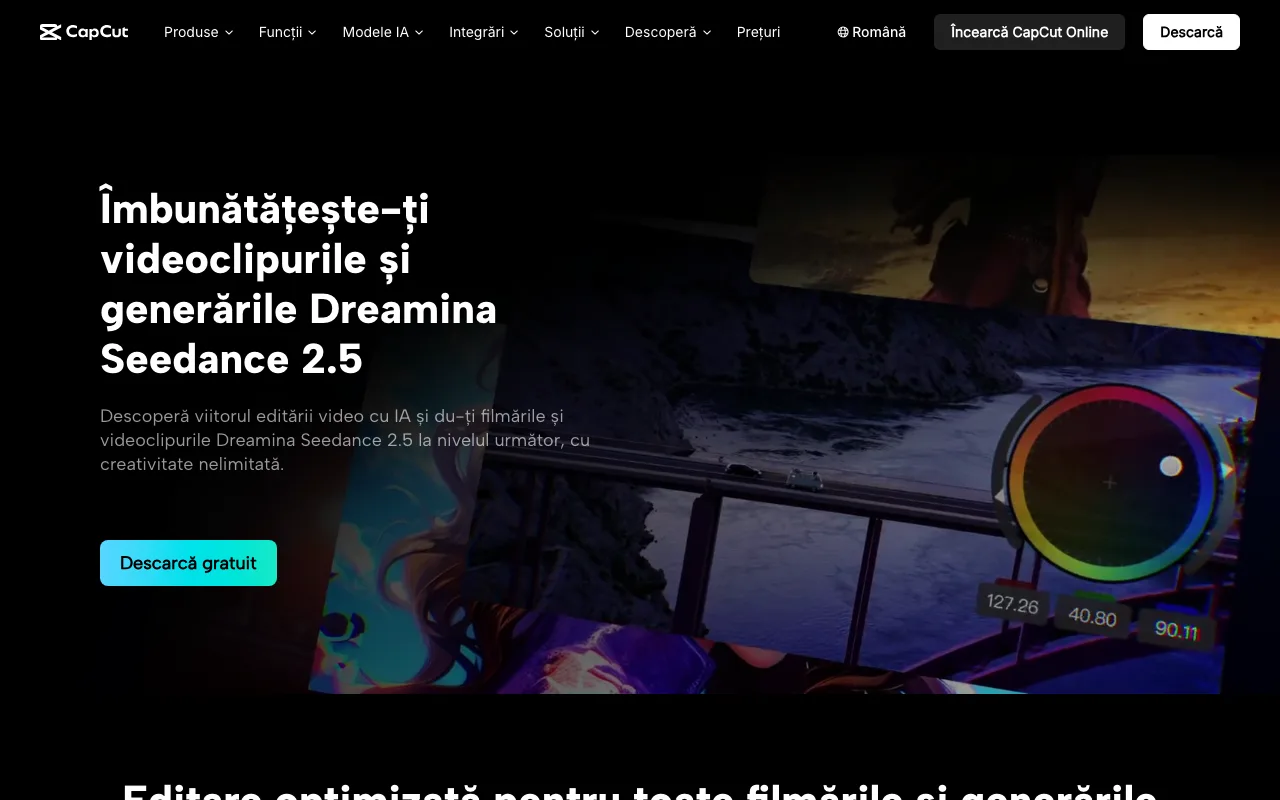
Pagina CapCut desktop în română: butonul „Descarcă gratuit” ia aplicația pentru sistemul tău. Captură de ecran: jeff.ro, 17.11.2026, capcut.com/ro-ro/tools/desktop-video-editor. CapCut este marcă Bytedance. Instalezi aplicația. Deschizi fișierul descărcat și urmezi indicațiile. La final, CapCut apare în lista de programe.
Intri în cont cu aceeași metodă ca pe telefon. Se deschide fereastra principală, cu proiectele tale.
Muți filmarea pe laptop, cu un cablu sau prin cloud. Pentru filmări lungi, cablul e cel mai sigur, mai ales dacă Wi-Fi-ul de acasă se mai întrerupe; detaliile sunt în editare video pe laptop sau pe telefon.
Creezi un proiect nou și imporți fișierul. Tragi filmarea cu mouse-ul în fereastra CapCut. Apoi o tragi jos, pe linia de timp. Clipul apare acum desfășurat acolo.
Verifici dacă fișierul a intrat întreg: redai câteva secunde la început, la mijloc și la final.
Pentru text pe ecran, pagina CapCut arată traseul: fila „Text”, apoi „Auto captions” (subtitrări automate) și „Generate” (generează). La ce greșeli să fii atent înainte să publici afli din ghidul despre subtitrări automate.
Ce e mai ușor cu CapCut pe laptop
- Cuprinzi toată linia de timp: pe telefon derulezi stânga-dreapta, pe laptop ai tot clipul în față deodată.
- Tai la fix: cu mouse-ul prinzi cadrul exact, nu te mai chinui cu degetul pe sticlă.
- Folosești tastatura: o scurtătură, adică o tastă care dă o comandă, e mai rapidă decât să cauți butonul cu degetul.
- Corectezi scrisul ușor: o subtitrare cu „pret” în loc de „preț” trece ușor neobservată pe telefon într-o pauză aglomerată, dar pe monitor îți sare imediat în ochi.
Ce rămâne la fel pe laptop
Laptopul nu-ți face filmarea mai bună, doar îți arată mai clar ce ai filmat:
- Dacă sunetul înregistrat cu telefonul e slab sau are ecou, programul nu îl repară complet.
- Tot tu decizi unde tai și tot tu verifici rezultatul.
- Dimensiunile clipului rămân aceleași; ca să nu pierzi din imagine la export (când salvezi clipul final ca fișier), cifrele exacte sunt în ghidul despre format reel Instagram.
Funcțiile diferă uneori între varianta de telefon și cea de calculator: unele noutăți apar întâi pe mobil, altele pe calculator. Dacă depinzi de un efect anume, caută-l în varianta de laptop înainte să-ți muți tot lucrul acolo.
Dacă CapCut pe laptop nu merge
Primul lucru de știut dacă te blochezi: filmarea ta brută e în siguranță pe telefon, nu ai stricat nimic.
- Proiectele de pe telefon nu apar pe laptop. Verifică dacă ai intrat în același cont. Dacă tot nu apar, nu pierzi munca: aduci filmarea originală pe cablu și refaci tăieturile pe ecranul mare.
- Sistemul de operare, adică Windows sau macOS, e prea vechi (sub Windows 7 sau sub macOS 10.14). Nu instala nimic: intră în CapCut Online și editezi din browser.
Verificarea
Dacă nu vrei să lucrezi pe linia de timp și preferi să-i spui lui Claude ce vrei de la clip, CreaThor EDIT, cursul de editare video pe care îl fac cu Mihai Repede, te învață să-ți editezi singur clipurile cu Claude, pe laptopul tău: kitul taie greșelile și pauzele și pune subtitrările, iar tu verifici rezultatul. Îți trebuie un abonament Claude plătit.
Dacă încă oscilezi între cele două ecrane, am pus argumentele față în față în editare video pe laptop sau pe telefon. Alte programe în afară de CapCut găsești în articolul despre cum alegi un program de editare video, iar cum legi Claude de montaj îți arăt în Claude și CapCut împreună.
Exportă un clip de probă și deschide-l pe telefon: dacă acolo se vede și se aude bine, laptopul tău e gata pentru clipurile adevărate.
(Surse: cerințele de sistem și descărcarea pe pagina CapCut desktop, editorul din browser și pașii pentru subtitrări pe paginile oficiale CapCut, citite pe 17 noiembrie 2026.)
Întrebări frecvente
Trebuie să plătesc ca să folosesc CapCut pe laptop?
Aplicația se descarcă gratuit de pe pagina oficială CapCut. Unele funcții pot cere un abonament; condițiile le citești în aplicație, înainte să te bazezi pe o funcție anume.
Pot continua pe laptop un proiect început pe telefon?
Pagina CapCut spune că proiectele din spațiul tău din cloud („Space”) se deschid de pe mai multe dispozitive. Dacă proiectul nu apare, exportă filmarea originală de pe telefon și import-o pe laptop.
E mai bună aplicația sau versiunea din browser?
Browserul nu cere instalare, aplicația stă pe laptop. Unele funcții, de exemplu tăierea automată (Auto Cut), sunt doar în aplicație, după pagina de ajutor CapCut. Alege aplicația dacă montezi des.
Surse
- capcut.com: CapCut desktop: descărcare gratuită; Windows 7 sau mai nou (recomandat Windows 10), macOS 10.14 sau mai nou; subtitrări automate; proiectele din Space se deschid de pe alte dispozitive, verificat 17 noiembrie 2026
- capcut.com: CapCut Online: editor video în browser, cu cont gratuit și spațiu de stocare în cloud, verificat 17 noiembrie 2026
- capcut.com: CapCut: subtitrări automate din fila „Text”, „Auto captions”, „Generate”, verificat 17 noiembrie 2026
Comunități WhatsApp gratuite · Jeff x CreaThor
Editezi clipuri cu AI? Întreabă direct în comunitate.
În „Echipa de un om” pun ce încerc zilnic cu AI pe muncă reală. Pentru editare video, filmare și creștere organică prin Reels, intră și în comunitatea Creathor Academy 2026 (Jeff x CreaThor).

Partenerul meu pentru conținut video
Vrei clienți din Reels, fără reclame plătite?
CreaThor, firma lui Mihai Repede, te ajută să-ți crești vizibilitatea și să atragi clienți prin Reels, organic. Lucrați împreună la poziționare, la conținutul video și la felul în care urmăritorii devin clienți. Mihai are peste 700.000 de urmăritori organici pe TikTok.
Programează discuția 1 la 1 gratuită →Ghidurile CreaThorCreaThor e partenerul meu și client BrandOps.