Ce este Claude Code și ce poți face cu el fără să programezi?
 Scris de Jeff Pascal · Actualizat · 7 minute de citit
Pe scurt
- Claude Code e un asistent Anthropic care lucrează pe calculatorul tău: citește fișiere, rulează comenzi și modifică fișiere. Tu alegi dacă aprobi fiecare pas sau îl lași să lucreze singur.
- Nu trebuie să știi să programezi: îi scrii în română ce vrei și verifici ce propune.
- Îți trebuie macOS 13+ sau Windows 10 (1809)+, 4 GB RAM, internet și un plan Claude plătit (cel mai mic care îl include este Pro, verificat pe 17.11.2026).
Ai pierdut vreodată o jumătate de oră copiind răspunsuri dintr-un chat AI și lipindu-le rând cu rând într-un tabel? Pe scurt, iată ce este Claude Code: un asistent făcut de Anthropic care lucrează direct pe calculatorul tău, unde citește fișiere, rulează comenzi și modifică fișiere în locul tău. Îi scrii în română ce vrei să obții, fără să știi programare, iar el face pașii. Fiecare parte de mai jos are un articol separat, cu linkul în secțiunea ei. Cerințele, prețurile și pașii vin din documentația oficială Anthropic (pagini citite pe 17 noiembrie 2026).
Pentru începători: dacă abia începi cu AI, primii pași sunt în cursul AI pentru începători: toate uneltele de care ai nevoie ca să folosești AI la potențialul lui maxim.
Ce este Claude Code față de un chat obișnuit
Într-un chat din browser întrebi ceva, primești un text și apoi tot tu faci treaba: copiezi, lipești, deschizi alte programe. Claude Code face și partea a doua. Când îi scrii „pune toate fișierele din acest folder în ordine după dată”, el se uită în folder, alege comenzile (instrucțiuni scurte pe care calculatorul le execută) și le rulează.
Documentația oficială Anthropic îl descrie ca pe un asistent care citește fișiere, le editează și rulează comenzi. Îl pornești dintr-un terminal (fereastra în care scrii instrucțiuni text pentru calculator), dintr-un program de scris cod, din aplicația Desktop sau din browser.
| Claude în browser | Claude Code | |
|---|---|---|
| Unde lucrează | în conversație | pe fișierele din folderul în care îl pornești |
| Ce face | răspunde cu text | citește, modifică fișiere și rulează programe |
| Cine apasă butoanele | tu | el; tu alegi cât aprobi |
| Ce îți trebuie | un cont, și gratuit | un plan plătit (Pro sau mai mare) |
Ce poți face cu Claude Code fără să programezi
Exemplele oficiale sunt pentru programatori: teste, erori, commit-uri (versiuni de cod salvate pe rând). Același mecanism, în care tu spui în cuvinte și el rulează comenzile, merge și pentru treburi de birou:
- Fișiere. Redenumești 200 de poze după dată, împarți facturile pe luni în foldere sau găsești duplicatele.
- Documente și tabele. Faci un tabel dintr-o listă de e-mailuri exportate, compari două oferte de preț sau scoți totalurile dintr-un fișier CSV (un tabel simplu, salvat ca text).
- Clipuri video. Pentru Claude Code, un clip e tot un fișier. Îl poți pune să folosească ffmpeg (un program gratuit care taie, decupează formatul pentru telefon sau pune subtitrări); pașii sunt în ghidul despre cum folosești Claude Code la editare video.
- Rețete refolosite. O cerere care îți iese bine o salvezi ca „skill”, o rețetă pe care o pornești data viitoare cu un singur cuvânt. Vezi ce este un skill în Claude.
Îți spun direct și limita: nu ghicește ce vrei în mintea ta și nu înlocuiește ochiul tău. Tu citești ce propune și verifici rezultatul înainte să-l trimiți mai departe.
Trebuie să știi să programezi ca să folosești Claude Code?
Nu. E normal să te sperie puțin ideea de a scrie în terminal, dar aici scrii ce vrei în cuvinte obișnuite, iar el alege comenzile. Treaba ta este să citești pasul propus, să răspunzi când te întreabă ceva și, dacă un pas ți se pare ciudat, să îl întrebi ce face și de ce.
Cât de des îți cere voie ține de „modul de permisiuni”, adică setarea prin care decizi câtă libertate îi lași. Din versiunea 2.1.283, în terminal pornește din start în modul „auto”. În acest mod, un al doilea model AI (programul care înțelege cererile și scrie răspunsurile) verifică fiecare acțiune. Pe cea riscantă o oprește, fără să te întrebe la fiecare pas. La început îți recomand să aprobi tu fiecare modificare, ca la un coleg nou căruia îi verifici fiecare hârtie: îl pornești cu claude --permission-mode manual. Toate modurile sunt explicate pe pagina oficială a modurilor de permisiuni (în engleză).
Pentru cine n-a deschis niciodată un terminal, Anthropic are o introducere scurtă: terminal guide (în engleză). Poți să sari complet peste terminal cu aplicația Desktop; am pus cele două variante față în față în Desktop sau terminal.
Claude Code înțelege cererile scrise în română și îți răspunde la fel. Butoanele și mesajele din program rămase în engleză sunt explicate în ghidul despre cum lucrezi cu Claude Code în română.
Ce îți trebuie și cât costă Claude Code
Cerințele de pe pagina oficială de instalare:
- macOS 13 sau mai nou, ori Windows 10 (versiunea 1809) sau mai nou;
- cel puțin 4 GB de memorie RAM;
- conexiune la internet;
- un plan Claude plătit: Pro, Max, Ultra, Team sau Enterprise (ori un cont Console, adică contul Anthropic pentru dezvoltatori). Planul gratuit nu include Claude Code.
| Plan | Include Claude Code |
|---|---|
| Free | nu |
| Pro | da, cel mai mic plan plătit care îl include |
| Max | da, cu mai multă utilizare decât Pro |
| Ultra | da, cel mai mare nivel din listă |
Prețul la zi al fiecărui plan, cu și fără plata anuală, e pe pagina de prețuri Claude. Prețurile de acolo nu includ TVA-ul.
Când merită un plan mai mare și cât adaugă TVA-ul pe factură găsești în articolul despre cât costă Claude în practică. Ce faci când termini mesajele incluse în plan e explicat în limita de utilizare la Claude.
Cum instalezi Claude Code
Pe Mac și pe Linux (un alt sistem de operare, ca Windows), instalarea e o singură comandă lipită în terminal. Pe Windows, comanda e alta, scrisă pentru PowerShell sau pentru CMD (cele două ferestre de comenzi din Windows).
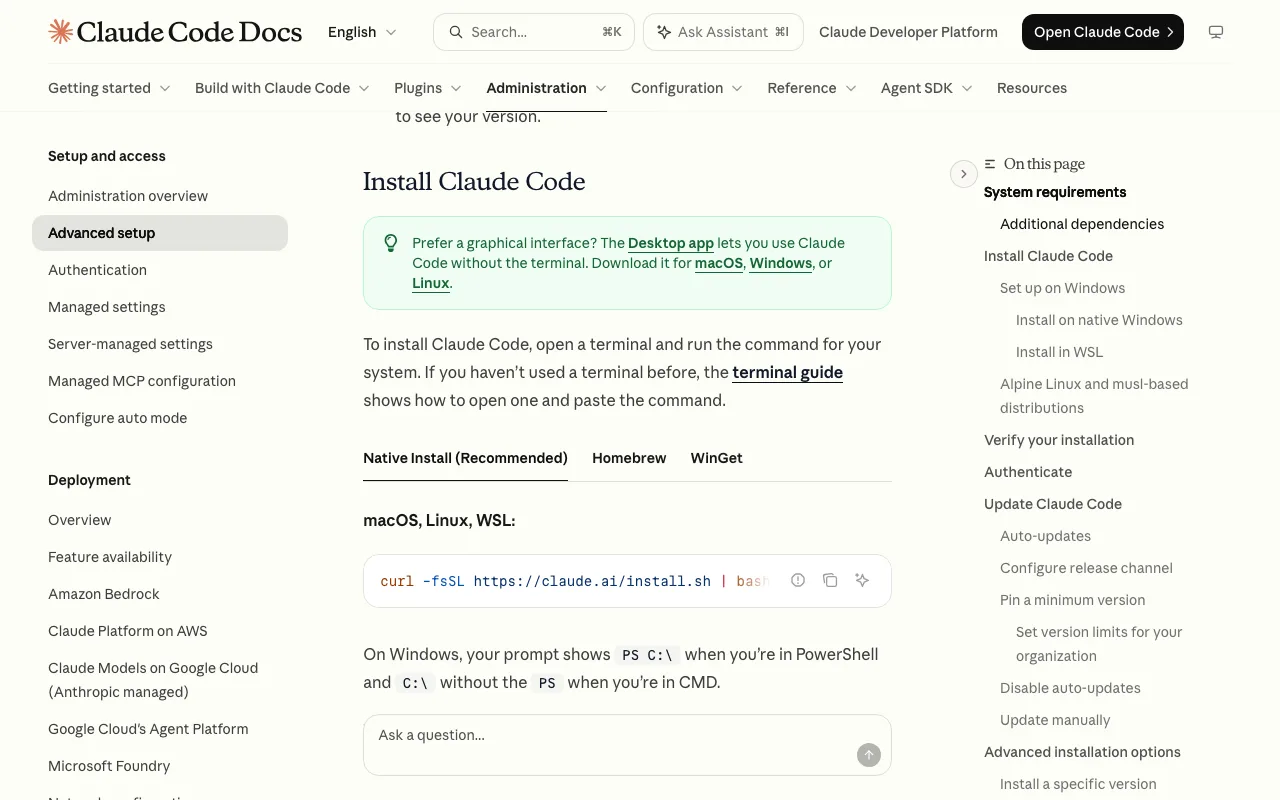
- Pe Mac: cum instalezi Claude Code pe Mac.
- Pe Windows: cum instalezi Claude Code pe Windows.
- Fără terminal: descarci aplicația Desktop de pe pagina oficială claude.com/download; comparația e în Desktop sau terminal.
Prima sesiune în Claude Code
O sesiune e o conversație de lucru cu Claude Code, de când îl pornești până când îl închizi. Fă primul test pe o copie a unui folder fără miză, nu pe documentele contabile originale. Deschizi terminalul în folderul respectiv și scrii claude. La prima pornire te conectezi cu contul tău. Apoi îi scrii în română ce vrei să modifice. Citești planul lui și verifici ce a ieșit în fișiere. Idei de prime cereri și comenzile rapide /help și /usage găsești în ghidul pentru prima sesiune în Claude Code.
Când nu merge Claude Code: erorile frecvente
La început, cei mai mulți dau de aceleași trei probleme, și toate se rezolvă repede. Pagina oficială despre rezolvarea problemelor le pune primele pe acestea:
- mesajul că programul
claudenu este găsit (rezolvat de obicei cu o fereastră nouă de terminal); - comanda de Windows lipită în fereastra greșită;
- conectarea la cont.
Mesajele exacte și soluția pentru fiecare sunt în lista cu erorile frecvente în Claude Code.
Iar când primești un mesaj pe care nu-l găsești în listă, nu sta să descifrezi singur textul tehnic. Copiază mesajul exact, cu tot cu numele de fișiere și cifrele din el, și lipește-l în sesiunea Claude Code: îți explică ce înseamnă și ce să verifici întâi.
Dacă tot rămâi blocat la instalare sau la prima sesiune, poți lăsa eroarea în grupul meu gratuit de WhatsApp, Echipa de un om. Îl țin deschis pentru cititorii care vor să învețe să lucreze cu AI în proiectele lor.
Ce trebuie să ții minte despre Claude Code
- Claude Code lucrează direct pe fișierele din calculatorul tău, nu doar îți scrie texte într-o pagină web.
- Vorbești cu el în română obișnuită, iar cu
--permission-mode manualaprobi fiecare pas. - Are câteva cerințe minime de sistem și cere un abonament plătit, de la planul Pro în sus.
- Tu rămâi cel care verifică rezultatul înainte să folosești orice fișier modificat de el.
Alege un folder la care amâni ordinea de luni de zile, pornește Claude Code cu --permission-mode manual și uită-te la fiecare pas pe care îl propune: după prima sesiune știi dacă abonamentul Pro îți cumpără înapoi orele de copiat și lipit.
Toate articolele din ghid
- Claude Code
Cât costă Claude și ce plan îți trebuie pentru Claude Code
Ce primești gratuit vs plătit la Claude (verificat pe 17.11.2026): Free, Pro, Max, Ultra. Care include Claude Code, ce adaugă TVA-ul și unde vezi prețul de azi.Jeff Pascal · 22 noiembrie 2026 · 2 min - Claude Code
Cum instalezi Claude Code pe Mac, pas cu pas
Instalare Claude Code pe Mac în 5 pași, cu capturi din paginile oficiale: plan, comandă în Terminal, claude --version, cont. Verificat pe 17.11.2026.Jeff Pascal · 21 noiembrie 2026 · 5 min - Claude Code
Cum instalezi Claude Code pe Windows 10 și 11
Instalare Claude Code pe Windows 10 și 11, 6 pași cu capturi din paginile oficiale: Git, PowerShell, verificare, cont. Verificat pe 17.11.2026.Jeff Pascal · 21 noiembrie 2026 · 6 min - Claude Code
Claude Code în aplicația Desktop sau în terminal?
Nu ești programator? Începe cu Claude Code în aplicația Desktop, fără terminal. Ce diferă, ce îți trebuie, cum pornești. Verificat pe 17.11.2026.Jeff Pascal · 21 noiembrie 2026 · 4 min - Claude Code
Prima sesiune în Claude Code: tutorial în română
Tutorial Claude Code în română: ce scrii în prima sesiune, ce vezi pe ecran, ce aprobi, comenzile /help, /resume, /login, /usage. Verificat pe 17.11.2026.Jeff Pascal · 21 noiembrie 2026 · 6 min - Claude Code
Ce este un skill în Claude Code, explicat simplu
Un skill în Claude Code e un fișier SKILL.md cu instrucțiuni, pe care Claude îl folosește singur sau îl chemi cu /nume. Cum arată și cum faci primul.Jeff Pascal · 21 noiembrie 2026 · 4 min - Claude Code
Claude Code în română: îl poți folosi fără engleză?
Poți scrie cererile pentru Claude Code în română și îl poți seta să răspundă la fel. Ce știm de la Anthropic, ce rămâne în engleză, cum testezi.Jeff Pascal · 21 noiembrie 2026 · 4 min - Claude Code
Limita de utilizare Claude: ce faci când editezi clipuri
Limita Claude se măsoară la 5 ore și pe săptămână. Cum o vezi cu /usage, ce mesaj apare și ce faci în mijlocul unei editări. Verificat pe 17.11.2026.Jeff Pascal · 21 noiembrie 2026 · 4 min - Claude Code
Claude nu merge? Erorile frecvente și ce faci
Claude Code nu pornește sau nu e găsit? Erorile din prima săptămână, cu mesajul exact și soluția: PATH, cont, limită, folder greșit, PowerShell sau CMD.Jeff Pascal · 21 noiembrie 2026 · 5 min
Întrebări frecvente
E același lucru cu Claude din browser?
Nu. Claude din browser răspunde în conversație. Claude Code lucrează cu fișierele și programele de pe calculatorul tău: le citește, le modifică și rulează comenzi.
Merge pe Windows?
Da, pe Windows 10 versiunea 1809 sau mai nouă. Anthropic recomandă Git for Windows; fără el, Claude Code folosește PowerShell. Pașii sunt în instalare pe Windows.
Trebuie să fiu conectat la internet?
Da. Anthropic cere conexiune la internet ca să funcționeze.
Pot să-l folosesc fără terminal?
Da, din aplicația Desktop a lui Claude. Diferențele sunt în Desktop sau terminal.
Surse
- code.claude.com: Claude Code citește fișiere, editează fișiere, rulează comenzi; terminal, IDE, aplicația Desktop și browser; ce poți face cu el, verificat 17 noiembrie 2026
- code.claude.com: cerințe de sistem: macOS 13.0+, Windows 10 1809+, 4 GB+ RAM, internet; planurile care includ Claude Code (Pro, Max, Ultra, Team, Enterprise, Console), verificat 17 noiembrie 2026
- claude.com: prețurile planurilor Free, Pro, Max, Ultra, verificat 17 noiembrie 2026
- code.claude.com: modurile de permisiuni: din v2.1.283 sesiunile din terminal pornesc în modul auto (un al doilea model verifică acțiunile); modul Manual cere aprobare înainte de editări și comenzi, verificat 17 noiembrie 2026
- code.claude.com: ghidul de terminal pentru cine nu a mai folosit unul, verificat 17 noiembrie 2026
Comunitate WhatsApp gratuită
Vrei să înveți AI pe treaba ta, nu din teorie?
În „Echipa de un om” pun ce am încercat pe muncă reală. Pui întrebarea acolo și găsim împreună varianta care merge la tine.
Intră în comunitate
Partenerul meu pentru conținut video
Vrei clienți din Reels, fără reclame plătite?
CreaThor, firma lui Mihai Repede, te ajută să-ți crești vizibilitatea și să atragi clienți prin Reels, organic. Lucrați împreună la poziționare, la conținutul video și la felul în care urmăritorii devin clienți. Mihai are peste 700.000 de urmăritori organici pe TikTok.
Programează discuția 1 la 1 gratuită →Ghidurile CreaThorCreaThor e partenerul meu și client BrandOps.