Face parte din ghidul: Ce este Claude Code și ce poți face cu el fără să programezi?
Claude Code în aplicația Desktop sau în terminal?
 Scris de Jeff Pascal · Actualizat · 4 minute de citit
Primele 10 minute cu Claude Code hotărăsc dacă îl mai deschizi a doua zi, mai ales dacă n-ai lucrat până acum cu un asistent care îți schimbă fișierele. Când cineva mă întreabă „Claude Code Desktop sau terminal?”, răspund așa: dacă nu ești programator, începe cu aplicația Desktop; terminalul e alegerea bună dacă vrei să urmezi pașii exact cum sunt scriși în paginile oficiale sau să automatizezi lucruri mai târziu. Ambele variante cer același lucru: un cont Claude plătit.
Claude Code este asistentul celor de la Anthropic care citește fișierele dintr-un folder, le modifică și rulează comenzi pe calculatorul tău. Comenzile sunt instrucțiuni scrise pe care calculatorul le execută. Dacă n-ai deschis niciodată un terminal, adică fereastra în care scrii comenzi în loc să apeși butoane, nu trebuie să începi azi. În aplicația Desktop, Claude Code are o filă numită Code, în care alegi un folder de pe calculator și verifici ce schimbă Claude, fără să scrii comenzi.
Pentru începători: dacă abia începi cu AI, primii pași sunt în cursul AI pentru începători: toate uneltele de care ai nevoie ca să folosești AI la potențialul lui maxim.
Ce îți trebuie înainte
- Calculator: macOS 13 sau mai nou, ori Windows 10 (versiunea 1809) sau mai nou. Aplicația Desktop merge pe Mac cu Intel și cu Apple Silicon și pe Windows x64 și ARM64; pe Linux e în beta, adică încă în probă.
- Cont: un plan Claude plătit: Pro, Max, Ultra, Team sau Enterprise. Planul gratuit nu include Claude Code. Pro este cel mai mic plan plătit care îl include; prețul la zi e pe claude.com/pricing, iar detaliile sunt în cât costă Claude.
- Timp: în jur de 10 minute pentru instalare și prima conectare.
- Un folder de probă: un folder mic, pe care îl cunoști, cu câteva fișiere. Nu începe pe un folder cu lucruri pe care nu ți le permiți să le pierzi.
Un exemplu bun de folder de probă: o copie cu trei oferte vechi și o listă de prețuri. Dacă ceva iese strâmb, ștergi copia și originalul rămâne neatins.
Ce e la fel în ambele variante
Desktop sau terminal, lucrezi cu același Claude Code. Pagina oficială spune că aplicația Desktop folosește același motor ca programul din terminal, doar cu ferestre și butoane. Cele două citesc aceleași fișiere de setări, deci ce setezi într-una se aplică și în cealaltă.
Varianta 1: aplicația Desktop
Descarcă aplicația de pe claude.com/download și instaleaz-o. Pe Mac o pornești din Applications, pe Windows din meniul Start.
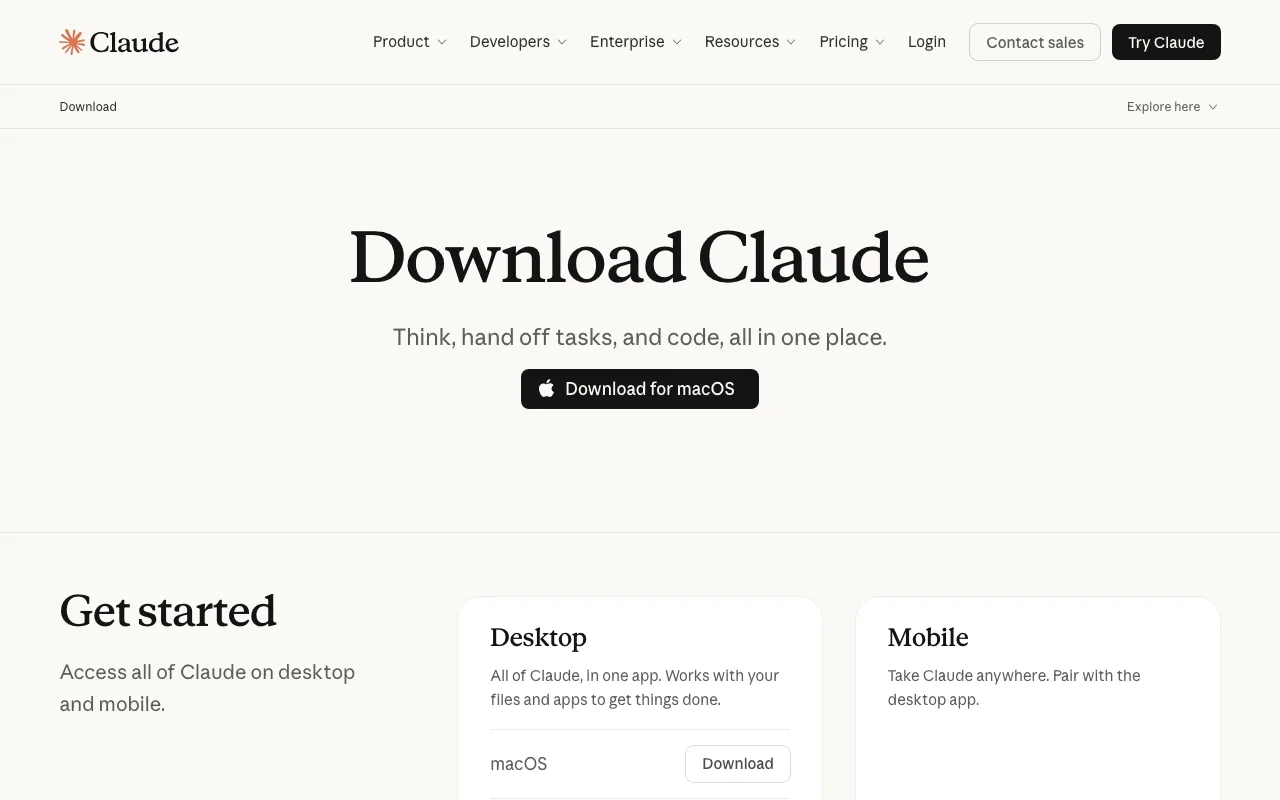
Pagina de descărcare a aplicației Desktop: butonul „Download” (Descarcă) alege singur varianta pentru sistemul tău, aici macOS. Captură de ecran: jeff.ro, 17.11.2026, claude.com/download. Claude este marcă Anthropic. Conectează-te cu contul Claude. Vezi fereastra principală a aplicației.
Apasă fila Code din partea de sus a barei laterale. Dacă vezi doar pictograme, ține mouse-ul pe ele ca să vezi numele. Dacă aplicația îți cere să treci la un plan superior, contul tău nu are încă un plan plătit.
Sub caseta în care scrii, alege mediul Local, apoi Open folder… („Deschide folderul”) și alege folderul de probă.
Uită-te la modul de permisiuni, tot sub caseta de scris. El spune cât are voie Claude să schimbe fără să te întrebe. În modul Manual, Claude îți arată fiecare modificare și așteaptă să o aprobi sau să o refuzi. Pentru început, alege Manual.
Scrie o cerere care nu schimbă nimic, de exemplu: „Ce fișiere sunt în folderul ăsta?”. Vezi răspunsul în conversație.
Aplicația include Claude Code, deci nu instalezi nimic separat pentru fila Code. Pașii oficiali, cu imagini, sunt pe pagina de pornire a aplicației Desktop.
Eu țin modul Manual și după primele zile: vreau să văd fiecare modificare înainte să ajungă într-un fișier care contează.
Varianta 2: terminalul
- Deschide terminalul. Pe Mac: apasă
Cmd + Space, scrieTerminalși apasă Enter. Pe Windows: caută „PowerShell” în meniul Start. - Copiază comanda de instalare pentru sistemul tău de pe pagina oficială de instalare. Lipește-o în terminal și apasă Enter. Comanda nu arată progresul, deci lasă fereastra deschisă până se termină.
- Deschide o fereastră nouă și scrie
claude --version. Vezi un număr de versiune urmat de(Claude Code). - Intră în folderul de probă cu
cd. Apoi scrieclaude. Prima dată se deschide browserul, ca să te conectezi. - Scrie aceeași cerere de probă: „Ce fișiere sunt în folderul ăsta?”.
Comanda cd înseamnă „intră în folder”: e varianta scrisă a dublului clic. Am scris pașii cu capturi de ecran, pentru fiecare sistem, în instalarea pe Mac și în instalarea pe Windows. Dacă n-ai mai deschis niciodată un terminal, Anthropic are și un ghid pentru începători.
Cum alegi: Claude Code Desktop sau terminal
| Situația ta | Ce alegi |
|---|---|
| Nu ai folosit niciodată un terminal și nu vrei să îl înveți acum | Aplicația Desktop |
| Vrei să vezi modificările una lângă alta, cu butoane de aprobare | Aplicația Desktop |
| Urmezi pagini oficiale sau tutoriale scrise pentru terminal | Terminalul, ca să vezi exact ce scrie acolo |
| Vrei să rulezi Claude Code din scripturi (fișiere cu comenzi care rulează una după alta) sau automat | Terminalul (aplicația Desktop merge doar cât lucrezi tu în ea) |
Eu iau partea aplicației Desktop pentru cine are o firmă mică și vrea doar să termine treaba: vezi ce se schimbă și apeși un buton. Terminalul câștigă abia când vrei ca ceva să meargă singur, de exemplu un raport care se face în fiecare luni dimineață fără să deschizi tu nimic.
Nu alegi pentru totdeauna. Pagina oficială spune că poți rula ambele în același timp, chiar pe același folder. Dacă ai început în terminal și vrei să continui în aplicație, scrie /desktop. Conversația începută, cu tot ce ai lucrat în ea, se mută în aplicația Desktop (pe macOS și pe Windows x64, cu un cont Claude).
Dacă nu merge
- Aplicația îți cere să treci la un plan superior când apeși Code: contul tău nu are un plan plătit. Alege un plan pe claude.com/pricing și repornește aplicația.
- Eroare 403 în fila Code: înseamnă că aplicația nu te recunoaște ca utilizator cu drept de acces. Pagina oficială trimite la secțiunea de erori de autentificare din aplicația Desktop.
- În terminal,
claudenu e găsit: deschide o fereastră nouă și încearcă din nou. Restul pașilor sunt în erorile frecvente din Claude Code.
Verifică
Ai terminat când, în varianta aleasă, vezi numele folderului de probă (în aplicație, lângă caseta de scris; în terminal, deasupra locului în care scrii) și Claude îți enumeră corect fișierele din el. Dacă în folder ai pus trei oferte și o listă de prețuri, trebuie să vezi exact patru nume în răspuns.
Acesta e primul pas dintr-un drum mai lung; unde se așază el, de la instalare până la primul clip montat, vezi în ghidul de editare video cu Claude. Deschide acum folderul de probă și pune prima întrebare: restul vine mai ușor după primul răspuns corect.
La primii pași se mai blochează lucrurile, așa că poți întreba în Echipa de un om, pe WhatsApp. Am pornit grupul ăsta gratuit ca să învățăm împreună cum lucrăm cu AI ca o echipă întreagă, chiar dacă stăm singuri la birou.
(Surse: paginile oficiale Claude Code și pagina de prețuri Claude, citite pe 17 noiembrie 2026.)
Întrebări frecvente
Aplicația Desktop e gratuită?
Aplicația se descarcă gratuit, dar Claude Code din ea cere un cont plătit (Pro, Max, Ultra, Team sau Enterprise). Planul gratuit nu îl include.
Am nevoie de alt cont pentru fiecare variantă?
Nu. Ambele variante cer același cont Claude plătit. În aplicație te conectezi la prima pornire, iar în terminal la prima comandă claude; tot în terminal, comanda /login schimbă contul.
Pot folosi ambele variante pe același calculator?
Da. Pagina oficială spune că aplicația și terminalul pot rula în același timp, chiar pe același folder, și citesc aceleași fișiere de configurare. Din terminal, comanda /desktop mută sesiunea curentă în aplicație (pe macOS și pe Windows x64).
Care e mai rapidă?
Ambele folosesc același motor. La început contează mai mult cât de comod îți e fiecare mod.
Surse
- code.claude.com: aplicația Desktop are Claude Code în fila Code; alegi un folder și verifici modificările, fără terminal; nu îți trebuie Node.js sau programul din terminal; cere Pro, Max, Ultra, Team sau Enterprise; macOS (Intel și Apple Silicon), Windows x64 și ARM64, Linux în beta, verificat 17 noiembrie 2026
- claude.com: pagina oficială de descărcare a aplicației Claude: macOS, Windows, Linux (beta), verificat 17 noiembrie 2026
- code.claude.com: aplicația Desktop și programul din terminal folosesc același motor și aceleași fișiere de configurare; comanda /desktop mută sesiunea din terminal în aplicație; când alegi Desktop și când terminalul, verificat 17 noiembrie 2026
- code.claude.com: instalarea în terminal: comenzile pentru macOS, PowerShell și CMD; claude --version; cerințele de sistem; contul necesar, planul gratuit exclus, verificat 17 noiembrie 2026
- code.claude.com: ghidul oficial pentru cine nu a mai folosit un terminal, verificat 17 noiembrie 2026
- claude.com: Pro este cel mai mic plan plătit cu Claude Code; planul gratuit nu include Claude Code, verificat 17 noiembrie 2026
Comunitate WhatsApp gratuită
Vrei să înveți AI pe treaba ta, nu din teorie?
În „Echipa de un om” pun ce am încercat pe muncă reală. Pui întrebarea acolo și găsim împreună varianta care merge la tine.
Intră în comunitate
Partenerul meu pentru conținut video
Vrei clienți din Reels, fără reclame plătite?
CreaThor, firma lui Mihai Repede, te ajută să-ți crești vizibilitatea și să atragi clienți prin Reels, organic. Lucrați împreună la poziționare, la conținutul video și la felul în care urmăritorii devin clienți. Mihai are peste 700.000 de urmăritori organici pe TikTok.
Programează discuția 1 la 1 gratuită →Ghidurile CreaThorCreaThor e partenerul meu și client BrandOps.