Face parte din ghidul: Ce este Claude Code și ce poți face cu el fără să programezi?
Cum instalezi Claude Code pe Mac, pas cu pas
 Scris de Jeff Pascal · Actualizat (macOS 13+, Claude Code 2.1) · 5 minute de citit
O instalare Claude Code pe Mac durează cam 5 minute și cere o singură comandă, adică un rând de text pe care îl lipești în aplicația Terminal: curl -fsSL https://claude.ai/install.sh | bash. Deschizi apoi o fereastră nouă de Terminal și scrii claude --version. Dacă apare un număr de versiune, ești gata. Îți mai trebuie doar un plan Claude plătit, de la Pro în sus.
Partea grea nu e comanda, e să deschizi prima oară fereastra în care scrii în loc să dai clic. Pașii de aici i-am verificat pe 17 noiembrie 2026 după documentația oficială Anthropic: găsești pagina oficială de instalare la code.claude.com/docs/en/setup și ghidul pentru cine n-a mai deschis Terminalul la code.claude.com/docs/en/terminal-guide. Etichetele din engleză sunt traduse mai jos.
Pentru începători: dacă abia începi cu AI, primii pași sunt în cursul AI pentru începători: toate uneltele de care ai nevoie ca să folosești AI la potențialul lui maxim.
Ce îți trebuie înainte
Bifează lista asta înainte să începi, ca să nu te oprești la jumătate. RAM-ul din tabel e memoria de lucru a Mac-ului; o vezi tot în fereastra Despre acest Mac, lângă versiune.
| Ce | Detalii |
|---|---|
| Mac | macOS 13 sau mai nou (meniul Apple → Despre acest Mac îți arată versiunea) |
| Memorie | cel puțin 4 GB RAM |
| Internet | da, pentru instalare și pentru lucru |
| Cont | un plan Claude plătit: Pro, Max, Ultra, Team sau Enterprise. Planul gratuit nu include Claude Code |
| Timp | în jur de 5 minute |
Dacă vrei să lucrezi fără Terminal, ai la dispoziție și aplicația Desktop; vezi cum se compară cele două variante în ghidul Desktop sau terminal.
Pasul 1: alegi planul
Intri pe claude.com/pricing ca să vezi tarifele la zi și să alegi abonamentul. Vezi: patru planuri pentru persoane: Free, Pro, Max și Ultra. Pentru început, Pro ajunge și e cel mai ieftin plan plătit care include Claude Code, cu opțiune de plată lunară sau anuală. Butonul „Try Claude” (Încearcă Claude) te duce la crearea contului.
Vezi când merită un plan mai mare în analiza despre cât costă Claude.
Pasul 2: deschizi Terminal
Apeși Cmd + Spațiu, scrii Terminal și apeși Enter. Vezi: o fereastră cu un cursor care clipește. Fereastra arată mai serioasă decât e: acolo îi scrii comenzi Mac-ului în loc să dai clic pe butoane.
Pasul 3: lipești comanda de instalare
Comanda de mai jos descarcă programul și îl instalează. O copiezi, o lipești în Terminal cu Cmd + V și apeși Enter:
curl -fsSL https://claude.ai/install.sh | bashVezi: la început nimic. Fereastra nu e blocată, doar descarcă fără să arate progresul, așa că o lași deschisă și aștepți până apare mesajul „Claude Code successfully installed!” (Claude Code a fost instalat).
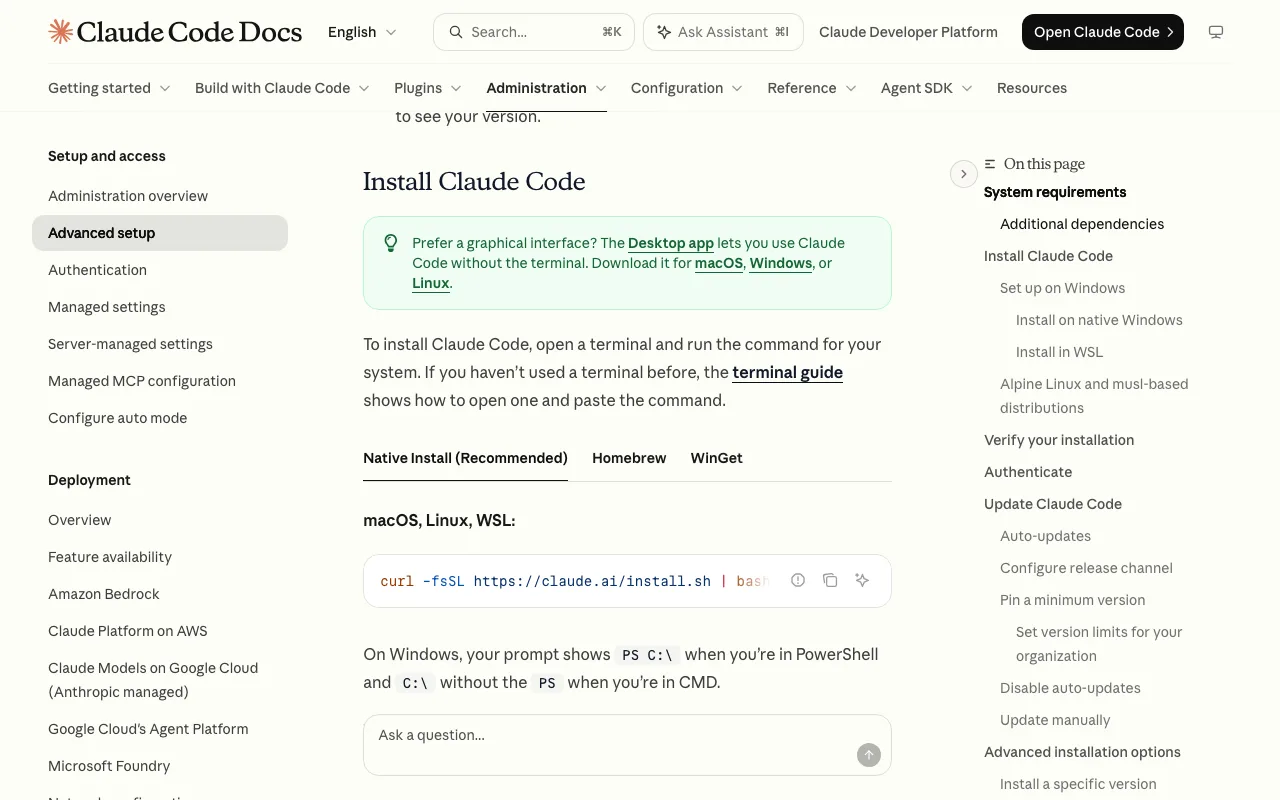
Pe pagina oficială, comanda pentru Mac stă sub eticheta „macOS, Linux, WSL”. WSL e un mod de a rula Linux pe Windows, deci pe Mac îl ignori și folosești aceeași comandă de mai sus.
Varianta aceasta se actualizează singură în fundal. Dacă folosești deja Homebrew (un program de instalare pentru Mac, pe care îl poți descărca de pe brew.sh), poți scrie în schimb brew install --cask claude-code. Atunci actualizarea nu mai e automată. Când vrei versiunea nouă, scrii în Terminal brew upgrade claude-code.
Pasul 4: verifici instalarea
Închizi fereastra Terminal și deschizi una nouă (Cmd + N). Comanda de mai jos îți arată ce versiune s-a instalat:
claude --versionVezi: un număr de versiune. Pe Mac-ul pe care am verificat ghidul, răspunsul a fost:
2.1.326 (Claude Code)Numărul tău poate fi altul, fiindcă programul se actualizează des. Important e să apară un număr.
Pasul 5: pornești Claude Code și intri în cont
Scrii claude și apeși Enter. Vezi: Claude Code îți cere să intri în cont și deschide o fereastră de browser. Intri cu contul plătit din pasul 1; conectarea se păstrează, deci faci pasul acesta o singură dată.
Trei reguli utile din prima zi: în Terminal nu poți da clic, te miști cu săgețile; Esc oprește ce lucrează Claude în acel moment; exit închide Claude Code. Găsești ce scrii în prima conversație în ghidul pentru prima sesiune în Claude Code.
Dacă nu merge
Primul lucru pe care îl încerc eu când Claude Code nu pornește după instalare e o fereastră nouă de Terminal.
„command not found: claude” (comanda claude nu a fost găsită). Programul s-a instalat, dar folderul lui, ~/.local/bin, lipsește din PATH, adică lista de foldere în care Mac-ul caută programe. Dacă o fereastră nouă nu ajută, folosește cele două rânduri de mai jos: ele adaugă folderul în această listă. Le scrii pe rând, apoi deschizi iar o fereastră nouă:
echo 'export PATH="$HOME/.local/bin:$PATH"' >> ~/.zshrc
source ~/.zshrc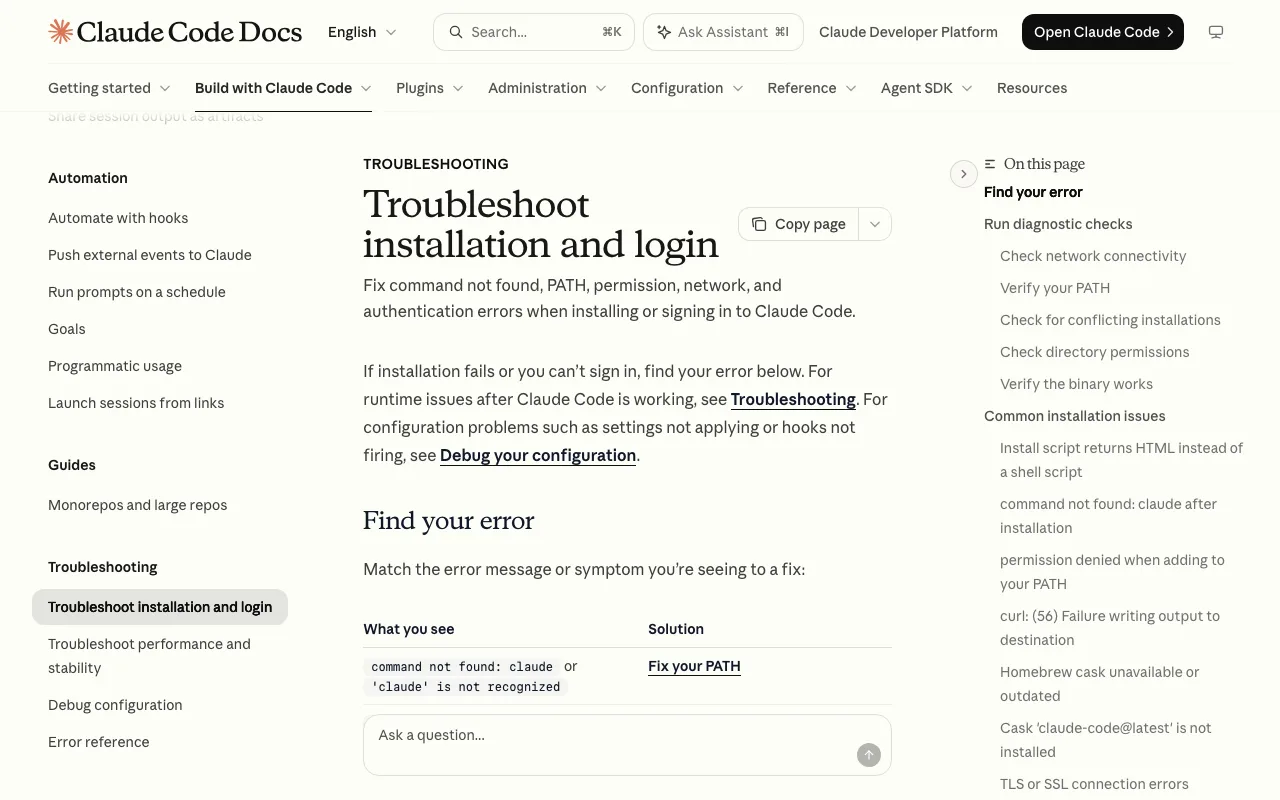
Orice altă eroare la instalare (un mesaj cu „403”, adică accesul la descărcare a fost refuzat, sau „syntax error near unexpected token”, adică Terminalul nu a putut citi ce a primit). Dacă cele două rânduri nu rezolvă problema, nu ghici: caută mesajul exact și rezolvarea lui în tabelul de pe pagina de depanare. Comanda claude doctor îți dă un raport complet fără să schimbe nimic (doar citește), iar explicațiile în română pentru cele mai dese blocaje sunt adunate în erorile frecvente în Claude Code.
Cum știi că o instalare Claude Code pe Mac a mers
claude --versionafișează un număr de versiune într-o fereastră nouă;claudepornește și, după conectare, îți răspunde la „Ce fișiere sunt în folderul acesta?”.
Dacă ambele merg, ai trecut de fereastra neagră care îi oprește pe cei mai mulți; vezi la ce îl poți folosi concret, fără să programezi, în ghidul ce este Claude Code. Deschide acum o fereastră nouă, scrie claude și pune-i prima întrebare despre folderul în care ești: e cel mai scurt drum de la instalare la prima treabă făcută.
De aici încolo, partea care îmi place cel mai mult e să văd ce scoate fiecare din el. Dacă vrei să înveți mai departe alături de alții care folosesc AI ca să ducă mai mult singuri, intră în Echipa de un om pe WhatsApp.
Întrebări frecvente
Pot instala Claude Code pe un Mac mai vechi?
Claude Code cere macOS 13.0 sau mai nou. Pe o versiune mai veche comanda nu e suficientă; mai întâi trebuie să actualizezi sistemul, dacă Mac-ul îl acceptă.
Trebuie să plătesc ca să-l instalez?
Instalarea în sine nu costă nimic, dar ca să-l folosești îți trebuie un cont Pro, Max, Ultra, Team sau Enterprise. Detaliile de preț sunt în cât costă Claude.
Ce fac dacă am Homebrew?
Poți folosi brew install --cask claude-code. Nu uita că acea instalare nu se actualizează singură: rulezi brew upgrade claude-code.
Surse
- code.claude.com: comanda de instalare pe macOS (curl ... | bash), varianta Homebrew, actualizarea automată, macOS 13.0+, 4 GB RAM, contul necesar, claude doctor, verificat 17 noiembrie 2026
- code.claude.com: Cmd + Spațiu pentru Terminal, lipirea comenzii, mesajul „Claude Code successfully installed!”, conectarea în browser, Esc, exit, /help, verificat 17 noiembrie 2026
- code.claude.com: eroarea „command not found: claude” și rândul care adaugă ~/.local/bin în PATH (~/.zshrc), verificat 17 noiembrie 2026
- claude.com: planurile Claude și prețurile lor, verificat 17 noiembrie 2026
- code.claude.com: aplicația Desktop are Claude Code în fila Code, fără terminal, verificat 17 noiembrie 2026
Comunitate WhatsApp gratuită
Vrei să înveți AI pe treaba ta, nu din teorie?
În „Echipa de un om” pun ce am încercat pe muncă reală. Pui întrebarea acolo și găsim împreună varianta care merge la tine.
Intră în comunitate
Partenerul meu pentru conținut video
Vrei clienți din Reels, fără reclame plătite?
CreaThor, firma lui Mihai Repede, te ajută să-ți crești vizibilitatea și să atragi clienți prin Reels, organic. Lucrați împreună la poziționare, la conținutul video și la felul în care urmăritorii devin clienți. Mihai are peste 700.000 de urmăritori organici pe TikTok.
Programează discuția 1 la 1 gratuită →Ghidurile CreaThorCreaThor e partenerul meu și client BrandOps.