Face parte din ghidul: Ce este Claude Code și ce poți face cu el fără să programezi?
Cum instalezi Claude Code pe Windows 10 și 11
 Scris de Jeff Pascal · Actualizat (Windows 10 1809+ și 11, Claude Code 2.1) · 6 minute de citit
O instalare Claude Code Windows durează 10–15 minute, cu tot cu Git for Windows, și pornește dintr-o singură comandă, adică un rând de text lipit în PowerShell (fereastra de comenzi din Windows): irm https://claude.ai/install.ps1 | iex. Opțional, Anthropic recomandă înainte Git for Windows, iar la final deschizi o fereastră nouă, scrii claude --version și numărul versiunii îți confirmă că ai terminat. Ca să-l folosești îți trebuie un plan Claude plătit, de la Pro în sus.
Vestea bună pentru cine n-a mai lucrat într-o fereastră de comenzi: nu îți trebuie cunoștințe de programare și nici drepturi de Administrator. Pașii de mai jos sunt cei din documentația oficială de instalare, unde găsești comenzile la zi, și din ghidul pentru cine deschide prima oară terminalul (fereastra în care scrii comenzi text), așa cum arătau pe 17 noiembrie 2026. Ambele sunt în engleză, iar mai jos ai toate etichetele traduse.
Pentru începători: dacă abia începi cu AI, primii pași sunt în cursul AI pentru începători: toate uneltele de care ai nevoie ca să folosești AI la potențialul lui maxim.
Ce îți trebuie înainte de o instalare Claude Code Windows
Singurul lucru nou pentru mulți este fereastra în care scrii comenzi în loc să dai clic. În rest, lista e scurtă:
| Ce | Detalii |
|---|---|
| Windows | Windows 10 versiunea 1809 sau mai nouă, ori Windows 11, pe 64 de biți |
| Memorie | cel puțin 4 GB RAM |
| Internet | activ la instalare și în timpul lucrului |
| Cont | abonament Pro, Max, Ultra, Team sau Enterprise; planul gratuit nu include Claude Code |
| Drepturi | fără drepturi de Administrator |
| Timp | 10–15 minute, cu tot cu Git for Windows |
Microsoft a încheiat suportul (actualizările de securitate) pentru Windows 10 pe 14 octombrie 2025, deci pe un calculator nou alege Windows 11, chiar dacă pe Windows 10 (1809+) încă merge. Iar dacă vrei să eviți complet fereastra de comenzi, vezi în comparația Desktop sau terminal cum lucrezi din aplicația vizuală, fără terminal.
Pasul 1: alegi planul
Intră pe pagina oficială claude.com/pricing ca să îți alegi abonamentul. Vezi: planurile Free, Pro, Max și Ultra. Pentru început, Pro îți ajunge: e cel mai mic plan plătit care include Claude Code, cu opțiune de plată lunară sau anuală (cea anuală iese mai avantajos). Apeși „Try Claude” (Încearcă Claude) pentru cont, iar în analiza despre cât costă Claude vezi exact când merită să urci la un plan mai mare.
Pasul 2: instalezi Git for Windows (opțional, recomandat)
Git este un program care ține evidența modificărilor din fișiere. Git for Windows aduce și Git Bash, o a doua fereastră de comenzi pe care Claude Code o poate folosi. Fără el, Claude Code lucrează direct în PowerShell, deci merge oricum. Nu trebuie să înveți Git; e unul dintre puținele locuri unde îți dau voie să apeși „Next” fără să citești.
- Deschizi pagina oficială git-scm.com/downloads/win ca să iei kitul pentru Windows și apeși „Click here to download” (descarcă versiunea curentă). Vezi: se descarcă fișierul de instalare.
- Pornești fișierul și apeși „Next” (Înainte) pe fiecare ecran, fără să schimbi nimic.
- La ecranul „Adjusting your PATH environment” (ajustarea PATH, adică lista de foldere în care Windows caută programe) lași opțiunea recomandată, cea deja bifată.
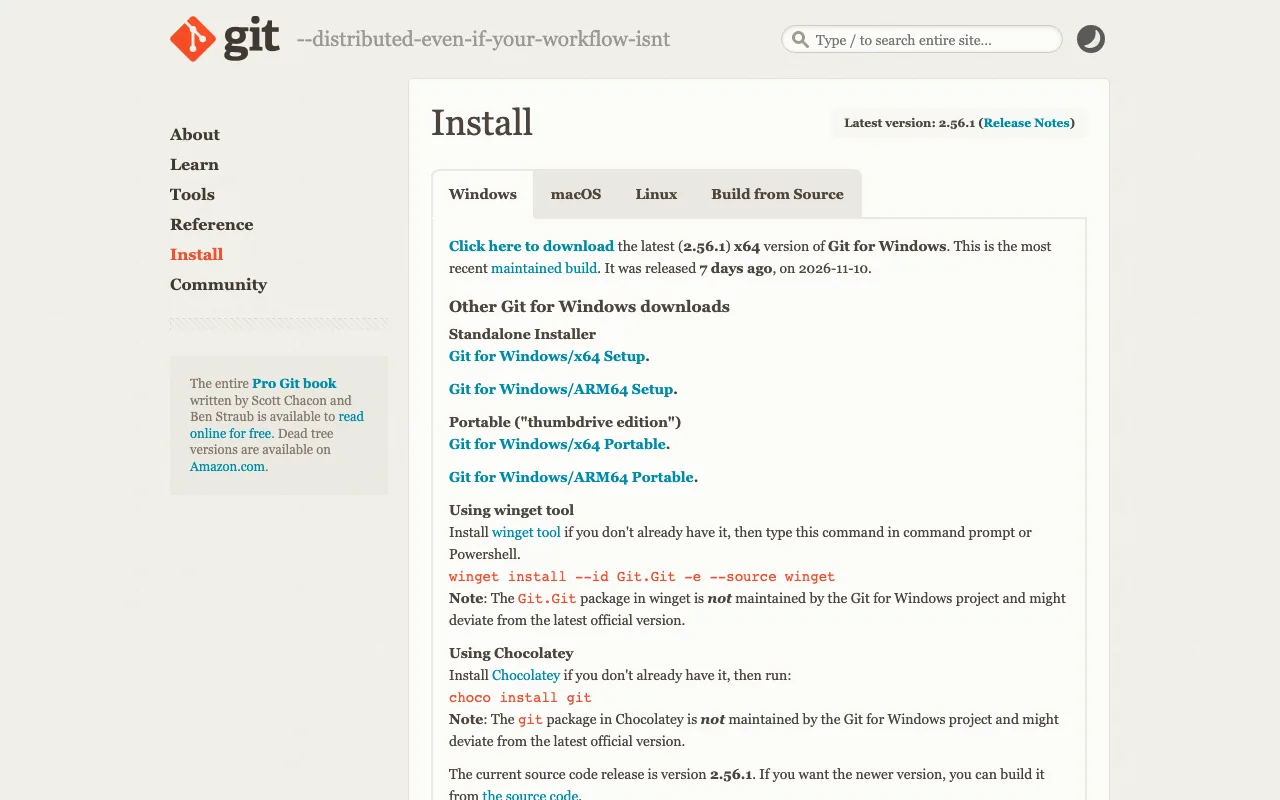
Ai deja Git? Sari peste pas. Dacă nu ești sigur, instalează-l oricum: pagina oficială confirmă că o reinstalare nu strică nimic.
Pasul 3: deschizi PowerShell
Apeși Win + X și alegi „Windows PowerShell” sau „Terminal”, fereastra în care scrii comenzi în loc să dai clic. Vezi: un rând care începe cu PS C:\Users\NumeleTău>. Literele PS îți spun că ești în PowerShell. Dacă rândul începe doar cu C:\, ești în CMD (altă fereastră de comenzi din Windows), pentru care ai comanda separată mai jos.
Pasul 4: lipești comanda de instalare
Copiezi rândul de mai jos, îl lipești în PowerShell cu Ctrl + V (sau clic dreapta) și apeși Enter:
irm https://claude.ai/install.ps1 | iexVezi: la început, nimic. Fereastra tace câteva zeci de secunde, exact cât să-ți vină să o închizi. N-o închide: descarcă fără să arate progresul, iar la final apare „Claude Code successfully installed!” (Claude Code a fost instalat).
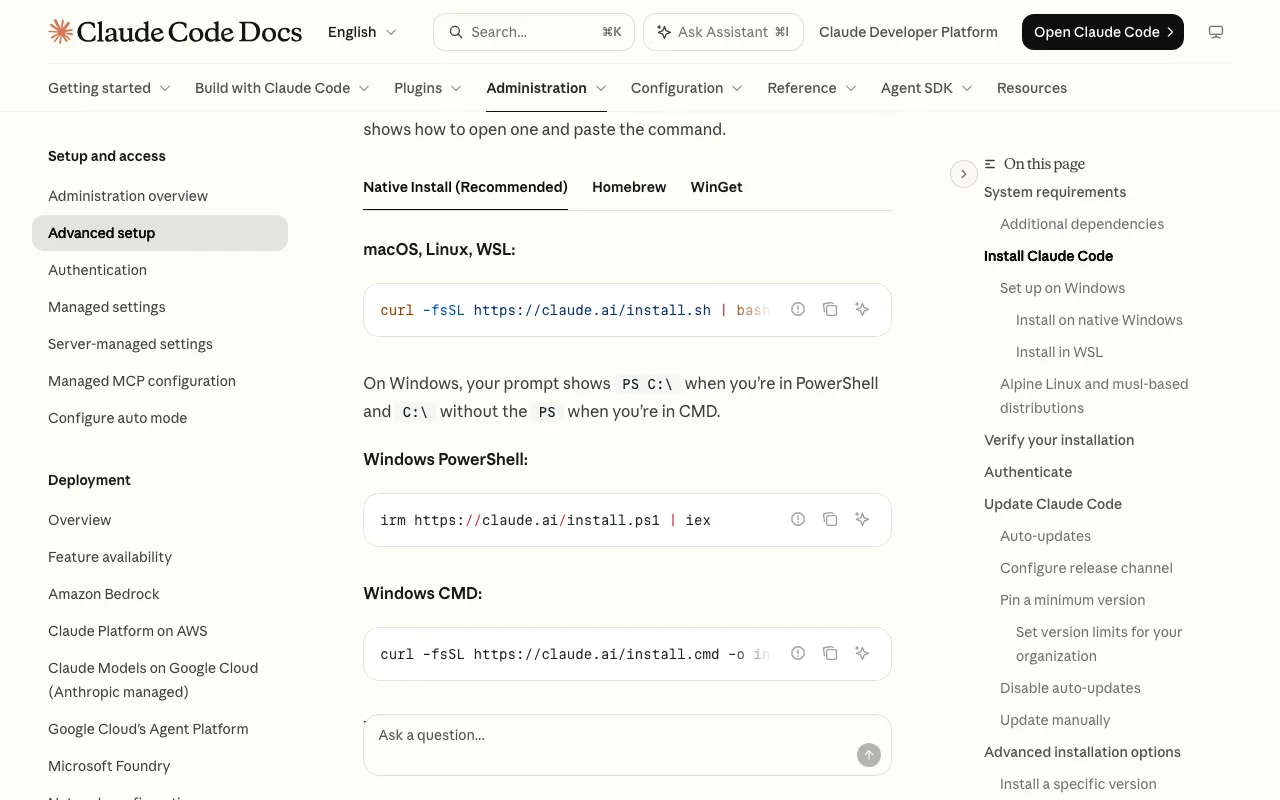
Dacă lucrezi în CMD, comanda de mai jos descarcă programul de instalare, îl pornește și apoi îl șterge:
curl -fsSL https://claude.ai/install.cmd -o install.cmd && install.cmd && del install.cmdInstalarea făcută cu una dintre cele două comenzi se actualizează singură. Există și varianta winget install Anthropic.ClaudeCode, prin winget, managerul de programe al Windows-ului care instalează aplicații dintr-o comandă. Ea nu se actualizează singură, așa că scrii winget upgrade Anthropic.ClaudeCode când vrei versiunea nouă.
Pasul 5: verifici instalarea
Închizi fereastra veche și deschizi una nouă de PowerShell. Comanda de mai jos îți arată ce versiune ai instalat:
claude --versionVezi: un număr de versiune precum 2.1.326 (Claude Code) (versiunea din ziua verificării; a ta poate fi deja mai nouă).
Pasul 6: pornești Claude Code și intri în cont
Scrii claude și apeși Enter. Vezi: programul îți cere conectarea și deschide singur browserul, unde intri cu contul plătit. Conectarea rămâne salvată, deci faci pasul acesta o singură dată. În fereastră te miști cu săgețile, tasta Esc e frâna de mână care oprește pe loc ce face Claude, iar exit îl închide. Pentru primele comenzi utile pe fișierele tale, treci la ghidul despre prima sesiune în Claude Code, adică prima discuție de lucru cu el.
Dacă instalarea nu merge
Dacă vezi un mesaj de eroare pe ecran, nu ai stricat nimic; mai jos ai cele patru situații din documentația oficială și rezolvarea lor.
„irm is not recognized” (Windows nu cunoaște comanda irm). Ești în CMD, nu în PowerShell. Închizi fereastra și deschizi PowerShell (Win + X → Windows PowerShell) sau folosești comanda pentru CMD de la pasul 4.
„'claude' is not recognized” (claude nu este recunoscut). PATH e agenda telefonică a Windows-ului: dacă folderul lui Claude nu e trecut acolo, Windows nu știe pe cine să sune când scrii claude. Încearcă întâi o fereastră nouă. Dacă mesajul rămâne, lipește în PowerShell aceste două rânduri, care trec folderul lui Claude în PATH, apoi deschide iar o fereastră nouă:
$currentPath = [Environment]::GetEnvironmentVariable('PATH', 'User')
[Environment]::SetEnvironmentVariable('PATH', "$currentPath;$env:USERPROFILE\.local\bin", 'User')
„Could not create SSL/TLS secure channel” (nu s-a putut crea canalul securizat, adică legătura criptată cu site-ul de unde se descarcă). Apare de obicei pe un Windows 10 mai vechi. Lipești întâi rândul următor, care îi cere Windows-ului o legătură securizată mai nouă, apoi din nou comanda de instalare:
[Net.ServicePointManager]::SecurityProtocol = [Net.SecurityProtocolType]::Tls12„Claude Code does not support 32-bit Windows” (nu merge pe Windows pe 32 de biți). Pe un calculator pe 64 de biți înseamnă că ai deschis „Windows PowerShell (x86)”; închide-l și alege din meniul Start intrarea fără „(x86)”.
Pentru orice alt mesaj, verifică tabelul complet de pe pagina oficială de depanare sau rezolvările pe română din erorile frecvente în Claude Code. Poți scrie și claude doctor: afișează un raport despre instalare și nu schimbă nimic.
Știu cât de enervant e să te împotmolești pe Windows înainte să apuci să testezi ceva. Dacă raportul din claude doctor nu te scoate la liman, lasă eroarea în Echipa de un om, comunitatea noastră de WhatsApp.
Cum știi că a mers
claude --versionarată numărul versiunii într-o fereastră nouă de PowerShell;claudepornește și răspunde la „Ce fișiere sunt în folderul acesta?”.
Bifezi ambele puncte și e gata: deschide o fereastră nouă, scrie claude, pune-i prima întrebare despre folderul tău și, când îți răspunde, vezi în articolul ce este Claude Code ce poți face cu el fără să programezi.
Întrebări frecvente
Trebuie să rulez PowerShell ca Administrator?
Nu. Pe Windows nativ, pagina oficială spune că nu sunt necesare drepturi de Administrator.
Care e diferența dintre PowerShell și CMD?
Sunt două ferestre de comenzi diferite, iar fiecare are comanda ei de instalare. Cel mai simplu e să te uiți la începutul liniei: PS C:\ înseamnă PowerShell.
Mai merge pe Windows 10?
Pagina oficială listează Windows 10 versiunea 1809 sau mai nouă. Totuși Microsoft nu mai oferă suport pentru Windows 10 din 14 octombrie 2025.
Surse
- code.claude.com: comenzile PowerShell, CMD și winget; fără drepturi de Administrator; promptul PS C:\; Git for Windows recomandat; Windows 10 1809+, verificat 17 noiembrie 2026
- code.claude.com: Win + X → Windows PowerShell; Git for Windows opțional, cu setările implicite; mesajul „Claude Code successfully installed!”; erorile irm is not recognized, SSL/TLS, claude is not recognized, 32-bit, verificat 17 noiembrie 2026
- git-scm.com: descărcarea Git for Windows (versiunea 2.56.1 pe 17.11.2026), verificat 17 noiembrie 2026
- claude.com: planurile Claude și prețurile lor, verificat 17 noiembrie 2026
- microsoft.com: Microsoft a încheiat suportul pentru Windows 10 pe 14 octombrie 2025, verificat 12 noiembrie 2026
Comunitate WhatsApp gratuită
Vrei să înveți AI pe treaba ta, nu din teorie?
În „Echipa de un om” pun ce am încercat pe muncă reală. Pui întrebarea acolo și găsim împreună varianta care merge la tine.
Intră în comunitate
Partenerul meu pentru conținut video
Vrei clienți din Reels, fără reclame plătite?
CreaThor, firma lui Mihai Repede, te ajută să-ți crești vizibilitatea și să atragi clienți prin Reels, organic. Lucrați împreună la poziționare, la conținutul video și la felul în care urmăritorii devin clienți. Mihai are peste 700.000 de urmăritori organici pe TikTok.
Programează discuția 1 la 1 gratuită →Ghidurile CreaThorCreaThor e partenerul meu și client BrandOps.